
7 Days to Die: Wszystkie komendy konsolowe
Kompletna lista komend konsolowych w 7 Days to Die – jak je aktywować, do czego służą i które warto znać jako pierwsze.
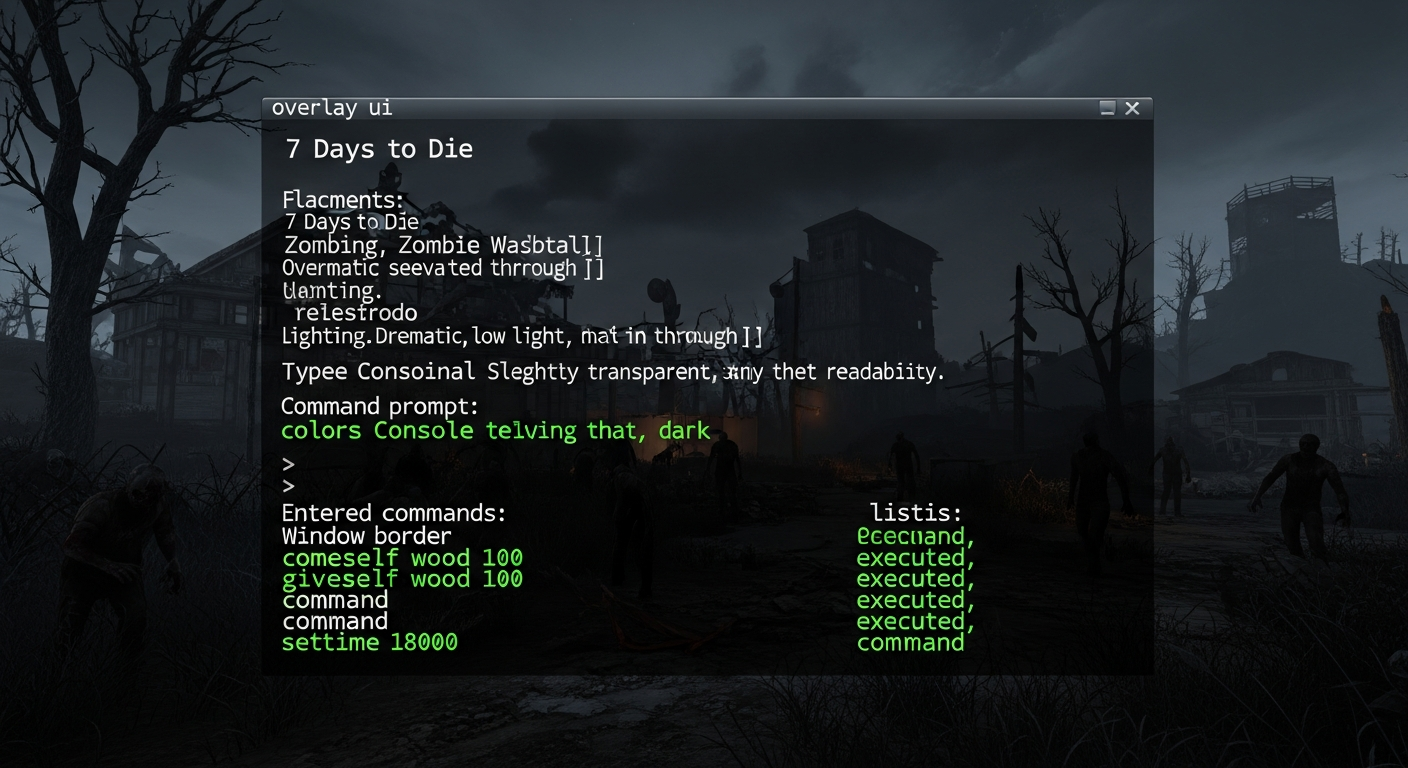
Konsolę w 7 Days to Die otworzysz klawiszem F1 (lub alternatywnie: F2, @, „, Ö, Ø, Ñ – zależnie od układu klawiatury). Po wpisaniu komendy zatwierdź ją Enterem. Poniżej znajdziesz pełną listę poleceń pogrupowaną według funkcji – serwer, gracz, świat – z polskimi opisami, bez potrzeby szukania w anglojęzycznych źródłach.
Wszystkie komendy działają zarówno w trybie single-player, jak i na serwerach multiplayer, choć część z nich wymaga uprawnień administratora. Stan na sierpień 2024, wersja 1.0 (Gold Edition).
Jak otworzyć konsolę w 7 Days to Die
Naciśnij F1 – konsola powinna pojawić się natychmiast. Jeśli masz klawiaturę w układzie innym niż US/EU, gra może przypisać konsolę do innego klawisza: F2, @, „, Ö, Ø albo Ñ. Sprawdź ustawienia, jeśli F1 nie reaguje.
Gdy okno jest już otwarte, wpisz komendę i wciśnij Enter. Prosto. Jedna rzecz, o której warto pamiętać od razu: jeśli chcesz korzystać z cheatów takich jak God Mode czy Niewidzialność, najpierw wpisz debugmenu (lub skrót dm) i zatwierdź. Cheaty pojawią się wtedy w menu pauzy po wciśnięciu Escape – możesz je stamtąd włączać i wyłączać jednym kliknięciem.
Nie wiesz, co robi konkretna komenda? Wpisz help [nazwa_komendy], żeby zobaczyć jej opis bezpośrednio w konsoli. Sama komenda help bez argumentu wyświetla całą listę dostępnych poleceń.
Pełna tabela komend konsolowych
Poniższa tabela zbiera wszystkie istotne komendy w jednym miejscu – pogrupowane tematycznie, z polskim opisem działania. Nazwy komend wpisuj dokładnie tak, jak je podano (są case-insensitive, ale parametry w nawiasach należy zastąpić właściwymi wartościami).
| Komenda | Opis | Kategoria |
|---|---|---|
| help | Wyświetla listę wszystkich komend; help [komenda] pokazuje szczegóły konkretnej | Ogólne |
| clear | Czyści zawartość okna konsoli | Ogólne |
| shutdown | Zamyka grę / serwer | Serwer |
| saveworld | Wymusza zapis postępu serwera | Serwer |
| exportcurrentconfigs | Eksportuje aktualną konfigurację serwera do pliku | Serwer |
| getgamepref | Pokazuje aktualne preferencje rozgrywki | Serwer |
| getgamestat | Wyświetla statystyki bieżącej gry | Serwer |
| gettime | Pokazuje aktualny czas w grze | Serwer |
| say [tekst] | Wysyła wiadomość do wszystkich graczy na serwerze | Serwer |
| listplayers | Wyświetla listę aktywnych graczy na serwerze | Serwer |
| listplayerids | Pokazuje ID wszystkich graczy | Serwer |
| listents | Wyświetla wszystkie aktywne encje w grze | Serwer |
| listlandclaim | Pokazuje wszystkie aktywne LCB (bloki roszczeń terenu) z nazwą właściciela | Serwer |
| listthreads | Wyświetla aktywne wątki procesora | Serwer |
| shownexthordetime | Pokazuje, kiedy nastąpi kolejny atak hordy | Serwer |
| admin add [id] [poziom] | Dodaje gracza do listy adminów z danym poziomem uprawnień | Serwer |
| admin remove [id] | Usuwa gracza z listy adminów | Serwer |
| ban add [id] [czas] [powód] | Banuje gracza na określony czas, np. ban add SteamID 2 months griefing | Serwer |
| ban list | Wyświetla listę zbanowanych graczy | Serwer |
| ban remove [id] | Usuwa bana dla wskazanego gracza | Serwer |
| whitelist add [id] | Dodaje gracza do białej listy serwera | Serwer |
| whitelist remove [id] | Usuwa gracza z białej listy | Serwer |
| whitelist | Wyświetla aktualną białą listę | Serwer |
| kick [id] | Wyrzuca wskazanego gracza z serwera | Serwer |
| kickall | Wyrzuca wszystkich graczy z serwera jednocześnie | Serwer |
| cp add/remove/list [komenda] [wartość] | Zarządza uprawnieniami do konkretnych komend | Serwer |
| debugmenu / dm | Włącza/wyłącza menu debugowania (wymagane do cheatów) | Cheaty |
| creativemenu | Otwiera/zamyka menu kreatywne (darmowe przedmioty) | Cheaty |
| giveself [nazwa_przedmiotu] [ilość] | Daje graczowi wybrany przedmiot w określonej ilości | Gracz |
| giveselfxp [ilość] | Dodaje wskazaną ilość punktów doświadczenia | Gracz |
| buff [nazwa_buffa] | Nakłada wskazany buff na gracza; sama komenda wyświetla listę | Gracz |
| debuff [nazwa_buffa] | Usuwa wskazany buff od gracza | Gracz |
| buffplayer [id] [nazwa_buffa] | Nakłada buff na konkretnego gracza na serwerze | Gracz |
| exhausted | Natychmiast wyczerpuje gracza (testowanie mechaniki) | Gracz |
| starve | Gracz staje się natychmiast głodny | Gracz |
| thirsty | Gracz staje się natychmiast spragniony | Gracz |
| givesquest [nazwa_questa] | Przyznaje graczowi wybrany quest; bez argumentu wyświetla listę | Gracz |
| removequest [nazwa_questa] | Usuwa wskazany quest od gracza | Gracz |
| teleport [x] [y] [z] | Teleportuje ciebie do podanych współrzędnych | Gracz |
| teleportplayer [id] [x] [y] [z] | Teleportuje wybranego gracza do podanych współrzędnych | Gracz |
| kill [id] | Zabija wskazanego gracza lub pobliską encję | Gracz |
| killall | Zabija wszystkie aktywne encje na serwerze (w tym zombiaki) | Gracz |
| spawnsupplycrate | Spawny skrzynkę z zaopatrzeniem przy graczu | Świat |
| spawnairdrop | Wywołuje zrzut lotniczy | Świat |
| spawnwh | Spawny natychmiastową hordę | Świat |
| spawnscouts | Spawny zombie-zwiadowców | Świat |
| damagereset | Resetuje obrażenia wszystkich aktywnych bloków | Świat |
| weather | Wyświetla aktualne ustawienia pogody | Świat |
| weathersurvival [0/1] | Włącza (1) lub wyłącza (0) mechanikę przeżycia pogodowego | Świat |
| water | Wyświetla aktualne ustawienia wody | Świat |
| gfx af [0/1] | Włącza/wyłącza filtrowanie anizotropowe | Grafika |
Komendy zarządzania serwerem – co naprawdę warto znać
Większość adminów zaczyna od listplayers i listplayerids – bez tych dwóch wszystko inne jest trudniejsze, bo komendy jak kick, ban add czy teleportplayer wymagają podania ID gracza. ID to albo numer Steam, albo wewnętrzny identyfikator serwera – zależy od konfiguracji.
Kilka rzeczy, które robią różnicę w codziennym administrowaniu:
- saveworld – nie czekaj, aż serwer sam zapisze postęp. Przed restartem zawsze wywołaj ręcznie.
- ban add [id] [czas] [powód] – czas możesz podać jako minutes, hours, days, months, years albo forever. Powód jest opcjonalny, ale warto wpisywać – pojawia się na ekranie banowanego gracza.
- cp add/remove/list – pozwala delegować konkretne uprawnienia do poleceń graczom bez nadawania im pełnych uprawnień admina. Wartość uprawnień to liczba od 0 (pełne prawa) do 1000 (brak praw).
- say – komunikaty wpisane tą komendą wyglądają jak systemowe, nie są podpisane nickiem admina. Przydatne do ogłoszeń bez ujawniania, kto jest za konsolą.
Komenda shownexthordetime jest niedoceniana. Jeśli planujesz restart serwera albo chcesz ostrzec graczy, że za chwilę zaczyna się Blood Moon – sprawdź ją najpierw.
Komendy dla gracza i cheaty
Tu zaczyna się zabawa. Albo ratowanie partii, jeśli wpadłeś w sytuację bez wyjścia.
debugmenu to klucz do całego systemu cheatów. Bez niego opcje w menu pauzy są zablokowane. Po włączeniu dm wejdź do Escape – zobaczysz tam przełączniki dla God Mode, trybu latania, Niewidzialności i kilku innych. Nie musisz za każdym razem wracać do konsoli.
Komendy, które faktycznie przydają się w single-playerze:
- giveself [nazwa] [ilość] – żeby zobaczyć dokładną nazwę przedmiotu, otwórz creativemenu i najedź na ikonę. Nazwa wyświetli się w tooltipie. Na przykład: giveself gunAK47 1 daje jeden AK-47.
- giveselfxp [ilość] – szybkie levelowanie. Community testing sugeruje, że do przeskoczenia jednego poziomu w mid-game potrzebujesz około 20 000–40 000 XP, ale dokładne progi zmieniają się z każdym patcjhem.
- teleport [x] [y] [z] – współrzędne odczytujesz z mapy (prawy dolny róg ekranu podczas gry). Przydatne, gdy utknąłeś w terenie albo chcesz skoczyć do konkretnej lokacji w Navezgane.
- buff i debuff – sama komenda buff bez argumentu wyświetla pełną listę dostępnych efektów. Możesz zarówno dodawać pozytywne buffy, jak i usuwać negatywne statusy – na przykład zatrucie czy złamaną nogę.
Komendy starve, thirsty i exhausted są przydatne głównie do testowania mechanik głodu i pragnienia. W normalnej rozgrywce rzadko ktoś ich używa, chyba że ustawia scenariusze dla streamu.
Komendy dotyczące świata i środowiska
spawnwh to jedna z bardziej interesujących komend – wywołuje natychmiastową hordę bez czekania na Blood Moon. Jeśli chcesz przetestować swoje fortyfikacje albo po prostu potrzebujesz walki, tutaj szukaj. Zombie pojawiają się w okolicach gracza, skalowane do aktualnego dnia gry.
spawnairdrop generuje zrzut w losowym miejscu na mapie – tak samo jak zrzuty wywoływane przez system gry. Nie możesz wskazać konkretnych współrzędnych, więc będziesz musiał pobiec po skrzynkę. Alternatywnie spawnsupplycrate pojawia się tuż przy tobie.
Kilka uwag dotyczących komend środowiskowych:
- weathersurvival 0 wyłącza mechanikę hipertermii i hipotermii. Użyteczne, jeśli eksploracja zimowych biomów jest frustrująca na wczesnych etapach gry.
- damagereset naprawia wszystkie uszkodzone bloki w załadowanym obszarze. Przydatne po ataku hordy, jeśli nie masz materiałów do naprawy bazy – choć trochę to zdejmuje cel z gry.
- killall usuwa wszystkie encje, w tym zwierzęta i zombie. Używaj ostrożnie na serwerach – inni gracze mogą mieć aktywne walki.
Komenda water i weather bez argumentów tylko wyświetlają ustawienia – same w sobie niczego nie zmieniają. Traktuj je jako diagnostykę, nie jako przełączniki.
FAQ – najczęstsze pytania o komendy
Czy komendy działają na konsolach (PS5, Xbox)?
Nie. Konsola deweloperska jest dostępna wyłącznie na PC. Wersje konsolowe 7 Days to Die nie mają analogicznej funkcji.
Czy używanie komend wyłącza osiągnięcia?
Sam dostęp do konsoli i wpisywanie komend diagnostycznych (jak gettime czy listplayers) nie blokuje osiągnięć. Natomiast włączenie debugmenu lub creativemenu w sesji single-player najprawdopodobniej je zablokuje. Jeśli zależy ci na achievementach, korzystaj z oddzielnego zapisu.
Wpisałem komendę poprawnie, ale nic się nie dzieje – dlaczego?
Najczęstsze przyczyny: brakujące uprawnienia na serwerze (zapytaj admina), zły zapis nazwy komendy (sprawdź spację i wielkość liter w parametrach), albo komenda wymaga najpierw włączonego debugmenu. Wpisz help [komenda], żeby zobaczyć wymagane parametry.
Jak teleportować gracza do innego gracza, a nie do współrzędnych?
Bezpośredniej komendy „teleportuj do gracza X” nie ma. Obejście: użyj listplayers, sprawdź współrzędne gracza docelowego, potem wpisz teleportplayer [id_gracza] [x] [y] [z] z tymi współrzędnymi.
Czy komenda killall usuwa też moje zwierzęta domowe lub oswojone stworzenia?
Tak – killall działa na wszystkie encje bez wyjątku. Przed jej użyciem upewnij się, że nie masz przy sobie nic cennego, co możesz przez to stracić.
Jeśli szukasz konkretnej komendy i nie możesz jej znaleźć w tabeli, wpisz help bezpośrednio w grze – lista w konsoli jest zawsze aktualna dla zainstalowanej wersji i uwzględnia ewentualne zmiany wprowadzone przez The Fun Pimps po sierpniu 2024.








Dyskusji (0)